
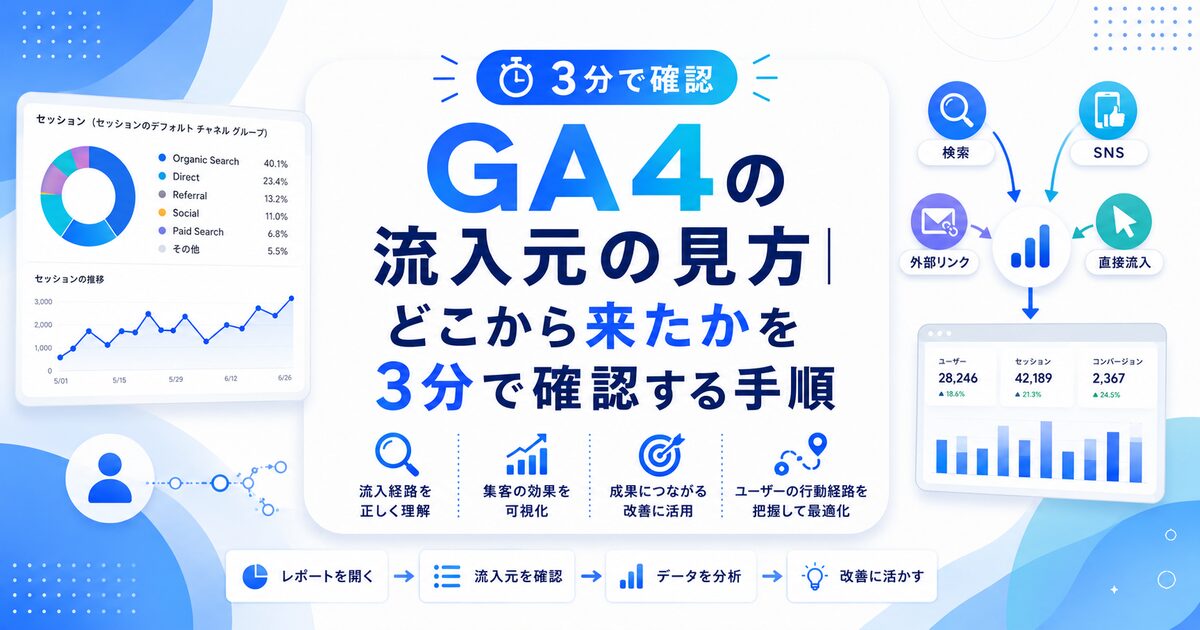
「サイトに来ている人は、Google検索から?SNSから?それともどこか別のサイトから?」——GA4で流入元を確認するには、「レポート」→「集客」→「トラフィック獲得」を開くのが最短ルートです。
この記事では、GA4で流入元を確認する具体的な手順から、チャネル・参照元・メディアという紛らわしい用語の違い、目的別の見方、つまずきやすいポイントの対処まで、初心者の方でも迷わないように解説します。GA4そのものの基本から知りたい方は、先にGA4の完全ガイドをどうぞ。
結論:流入元は「レポート→集客→トラフィック獲得」で確認する
まずは最短の手順です。3分あれば確認できます。
- GA4にログインし、左メニューの「レポート」をクリック
- 「集客」をクリック
- 「トラフィック獲得」をクリック
- 表が表示され、「セッションのデフォルト チャネル グループ」別の流入数(セッション)が確認できます
【スクショ:トラフィック獲得レポートの画面(チャネルグループ別の表が見える状態)】
「チャネル」とは、流入元をGoogleがルールに沿って分類したグループのことです。まずは次の6つを覚えておけば、日々の確認には十分です。
| チャネル名 | 意味 |
|---|---|
| Organic Search | GoogleやYahoo!などの検索結果(自然検索)からの流入 |
| Direct | URL直接入力・ブックマークなど、経由が特定できない流入 |
| Referral | 他のWebサイトのリンクからの流入 |
| Organic Social | X(Twitter)・InstagramなどSNSからの流入 |
| Paid Search | リスティング広告からの流入 |
| メールマガジンなどからの流入 |
流入元を読み解く3つの用語(チャネル・参照元・メディア)
GA4の流入元まわりでは似た用語が3つ登場します。粒度(どこまで細かいか)が違うだけなので、表で整理すると簡単です。
| 用語 | 意味 | 例 |
|---|---|---|
| チャネル | 流入元の大分類(ルールで自動分類) | Organic Search |
| 参照元(ソース) | どこから来たか(サイト・サービス名) | google、x.com |
| メディア | どんな手段で来たか | organic、referral、cpc |
たとえば「google / organic」なら「Googleの自然検索から来た」、「x.com / referral」なら「X(Twitter)のリンクから来た」という意味になります。トラフィック獲得レポートの表の左上にあるプルダウン(ディメンション切替)で、「セッションの参照元 / メディア」に切り替えると、この粒度で確認できます。
目的別:GA4での流入元の見方
どのSNS・どのサイトから来たかを知りたい
トラフィック獲得レポートのディメンションを「セッションの参照元」に切り替えます。x.com、instagram.com、news.yahoo.co.jpのように、流入元のサイト名単位で数字が見られます。特定のサイトだけ確認したい場合は、表の上にある検索バーにサイト名(例:instagram)を入力すると絞り込めます。
ページごとの流入元を知りたい
「この記事はどこから読まれているのか」を知りたい場合は、「レポート」→「エンゲージメント」→「ランディングページ」を開き、表の「+」ボタンからセカンダリディメンション(2つ目の切り口)として「セッションの参照元 / メディア」を追加します。ページ×流入元の組み合わせで確認できます。
【スクショ:ランディングページレポートにセカンダリディメンションを追加した画面】
広告・メルマガの流入を正確に測りたい(UTMパラメータ)
メルマガやSNS投稿、QRコードなどのURLをそのまま使うと、流入がDirectやReferralに混ざってしまい、正確に測れません。そこで使うのがUTMパラメータです。リンク先URLの末尾に次のような目印を付けます。
https://example.com/?utm_source=newsletter&utm_medium=email&utm_campaign=2607_sale
- utm_source:参照元として記録される(例:newsletter)
- utm_medium:メディアとして記録される(例:email)
- utm_campaign:施策名(例:2607_sale)
注意点は、表記ルールを最初に決めておくことです。同じメルマガでも「email」と「Email」と「mail」がバラバラに使われると、レポート上は別の流入元として集計されてしまいます。
つまずきポイントと対処法
「unassigned」「(not set)」と表示される
unassignedは「どのチャネルの分類ルールにも当てはまらなかった流入」です。UTMパラメータの値が定義とずれている(例:utm_mediumに独自の単語を使っている)ケースが代表的な原因なので、まずUTMの表記を見直しましょう。
(not set)は「その項目のデータを取得できなかった」という意味です。計測を始めた直後や、データの処理が終わっていない期間(24〜48時間程度)にも表示されることがあるため、直近1〜2日のデータだけを見て慌てないのがポイントです。
参照元の完全なURLまで見たい
標準のレポートで分かるのはサイト名(ドメイン)までで、「相手サイトのどのページにリンクが貼られたか」までは表示されません。そこまで確認したい場合は、「ページの参照URL(page_referrer)」をカスタムディメンションとして登録する必要があります。設定後のデータから記録される(さかのぼれない)ため、必要になりそうなら早めに設定しておくのがおすすめです。
よくある質問
Q. 「ユーザー獲得」と「トラフィック獲得」は何が違う?
「ユーザー獲得」はそのユーザーが初めてサイトに来たときの流入元、「トラフィック獲得」は訪問(セッション)ごとの流入元です。日々の流入分析には基本的にトラフィック獲得を使えばOKです。
Q. 昔のGoogleアナリティクス(UA)にあった「参照元/メディア」レポートはどこ?
独立したレポートとしては存在しません。トラフィック獲得レポートのディメンションを「セッションの参照元 / メディア」に切り替えたものが、ほぼ同じ内容にあたります。
Q. 流入元のデータはいつから見られる?
GA4の導入(計測開始)以降のデータのみです。導入前にさかのぼって見ることはできないため、サイトを立ち上げたらまずGA4の設置を済ませておきましょう。設置方法はGA4の完全ガイドで解説しています。
まとめ
- 流入元は「レポート→集客→トラフィック獲得」で確認できる
- 大分類は「チャネル」、細かく見るなら「セッションの参照元 / メディア」に切り替える
- ページごとの流入元はランディングページレポート+セカンダリディメンション
- メルマガ・SNS・QRコードはUTMパラメータを付けて正確に計測する
- unassignedが多いときは、まずUTMの表記ルールを疑う
流入元の確認は、アクセス解析のいちばん最初の一歩です。まずはトラフィック獲得レポートを週1回見る習慣から始めてみてください。GA4の全体像やその他のレポートの見方はGA4完全ガイドにまとめています。

コメント