
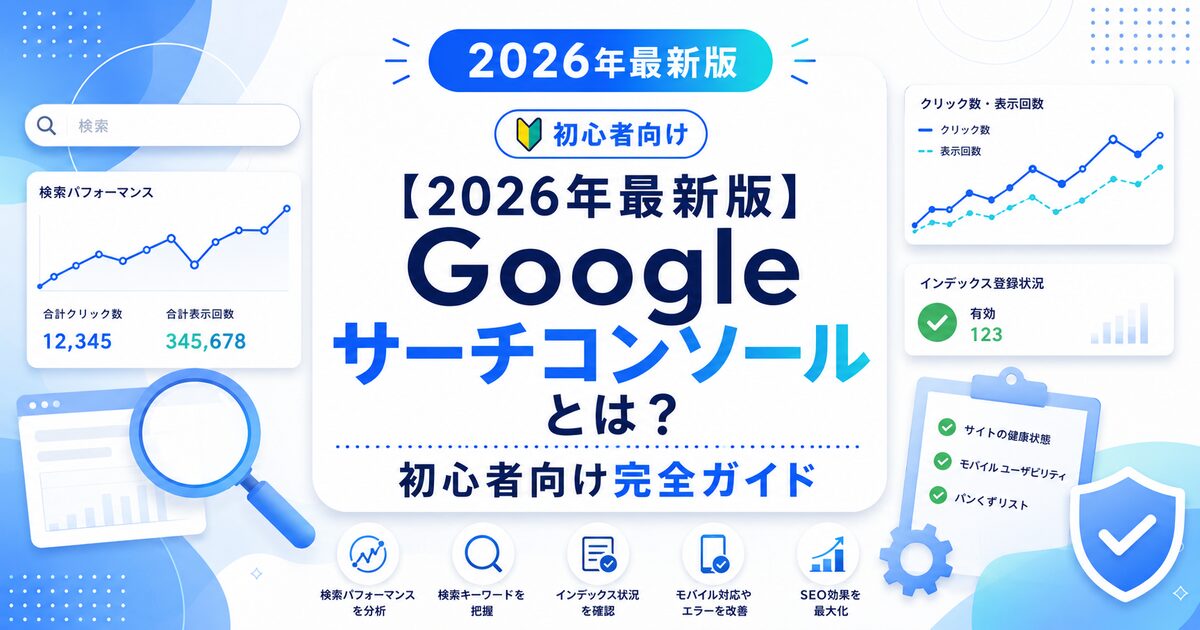
Googleサーチコンソール(Google Search Console)は、Google検索におけるWebサイトのパフォーマンスを分析・改善するための、Googleが提供する無料の公式ツールです。「サチコ」という愛称でも親しまれており、SEO対策を行う上で必須のツールとして、世界中のWebサイト運営者に利用されています。
この記事では、Googleサーチコンソールの基本概念から、2026年最新の機能、具体的な活用方法まで、初心者の方にも分かりやすく徹底解説します。
- Googleサーチコンソールとは何か?【基本概念】
- Googleサーチコンソールでできること【主要機能10選】
- GoogleアナリティクスとGoogleサーチコンソールの違い
- Googleサーチコンソールの登録・設定方法【2026年最新版】
- Googleサーチコンソールの基本的な使い方【初心者向け】
- Googleサーチコンソールの実践的活用方法【中級者向け】
- Googleサーチコンソールのトラブルシューティング【よくあるエラーと対処法】
- 【2026年最新】Googleサーチコンソールの新機能とアップデート
- Googleサーチコンソールの活用で得られる5つのメリット
- Googleサーチコンソールに関するよくある質問【FAQ】
- Q1:Googleサーチコンソールは無料ですか?
- Q2:データの保持期間はどのくらいですか?
- Q3:データの更新頻度は?リアルタイムで見られますか?
- Q4:サイトマップは必ず送信しないとダメですか?
- Q5:記事を公開したら毎回インデックス登録をリクエストすべきですか?
- Q6:複数サイトを運営していますが、アカウントは分けるべきですか?
- Q7:「クロール済み-インデックス未登録」が多いのですが問題ですか?
- Q8:Googleアナリティクスとサーチコンソールは連携すべきですか?
- Q9:モバイルとPCでデータは分けて見られますか?
- Q10:手動ペナルティを受けたらどうすればいいですか?
- Q11:「検出-インデックス未登録」のページは削除すべきですか?
- Q12:サーチコンソールのデータとアナリティクスのデータが一致しないのはなぜですか?
- まとめ:Googleサーチコンソールを活用してSEO成果を最大化しよう
- 関連記事・次に読むべき記事
Googleサーチコンソールとは何か?【基本概念】
Googleサーチコンソールの定義と役割
Googleサーチコンソールとは、Google検索結果におけるWebサイトの表示状況や検索パフォーマンスを確認・分析できる無料ツールです。Googleが公式に提供しており、Webサイト運営者であれば誰でも無料で利用できます。
主な役割は以下の3つです:
- 検索パフォーマンスの可視化: どんなキーワードで検索され、何回表示され、何回クリックされたか
- サイトの健康状態の監視: インデックス状況、エラー、技術的問題の検出
- Googleとの対話窓口: 新しいページの登録リクエスト、サイトマップ送信
サーチコンソールの歴史と進化
Googleサーチコンソールは、2006年に「Google Webmaster Tools(ウェブマスターツール)」という名称でリリースされました。その後、2015年に現在の「Google Search Console」に名称変更され、2018年には大幅なインターフェース刷新が行われました。
2025年11月にはカスタムアノテーション機能が追加され、2025年12月にはAI分析機能が実験的に導入されるなど、現在も進化を続けています。
なぜサーチコンソールが重要なのか
Webサイトへの流入の多くは検索エンジン経由です。検索結果で上位表示されることで、より多くのユーザーにリーチでき、ビジネスの成果に直結します。
Googleサーチコンソールは、「ユーザーがサイトに訪問する前」のデータを詳細に把握できる唯一の公式ツールであり、SEO改善の方向性を正しく定めるために不可欠です。
Googleサーチコンソールでできること【主要機能10選】
1. 検索パフォーマンスの分析
Googleサーチコンソールの最も基本的で重要な機能が検索パフォーマンスです。以下の5つの指標を確認できます:
| 指標名 | 意味 | 活用方法 |
|---|---|---|
| クリック数 | 検索結果からサイトがクリックされた回数 | 実際の流入数を把握 |
| 表示回数 | 検索結果にサイトが表示された回数 | 検索需要の大きさを測定 |
| 平均CTR | 表示回数に対するクリック率(クリック数÷表示回数) | タイトル・説明文の魅力度を評価 |
| 平均掲載順位 | 指定期間の平均検索順位 | SEO施策の効果測定 |
| 検索クエリ | ユーザーが実際に入力した検索キーワード | リアルなニーズの把握、新規記事ネタの発掘 |
これらのデータを組み合わせることで、「どのキーワードで何位に表示され、どれだけクリックされているか」という検索経由の流入状況を詳細に把握できます。
2. URL検査(インデックス状況の確認とリクエスト)
新しく公開した記事や更新した記事が、Googleの検索結果に正しく登録(インデックス)されているかを確認できます。
主な機能:
- 指定URLのインデックス状況の確認
- インデックス登録のリクエスト送信
- 公開URLのテスト(エラーチェック)
- Googlebotの最終クロール日時の確認
特に新規サイトや開設初期のブログでは、クローラーが巡回してくるまで時間がかかるため、インデックス登録のリクエスト機能を活用することで、早期の検索結果表示を促すことができます。
3. カバレッジ(インデックスカバレッジ)
サイト全体のインデックス状況を一覧で確認できる機能です。以下の4つのステータスで分類されます:
- エラー: インデックス登録に失敗(サーバーエラー、404エラーなど)
- 有効(警告あり): インデックスされているが問題あり
- 有効: 正常にインデックスされている
- 除外: 意図的または仕様により除外されている
エラーが発生している場合は、検索結果に表示されない原因となるため、早急な対応が必要です。
4. サイトマップの送信
サイトマップ(sitemap.xml)をGoogleに送信することで、サイト内のページ構造を効率的に伝えることができます。
サイトマップ送信のメリット:
- 新しいページの早期発見を促進
- 大規模サイトや複雑な構造のサイトでクロール効率を向上
- 画像・動画・ニュース記事などの専門コンテンツの認識
WordPressを利用している場合、プラグイン(Yoast SEO、All in One SEOなど)で自動生成されたサイトマップを送信するだけで設定完了です。
5. リンクの確認(被リンク・内部リンク)
自サイトへのリンク状況を確認できる機能です:
- 外部リンク(被リンク): 他サイトから自サイトへのリンク
- 内部リンク: 自サイト内のページ間のリンク
被リンクはGoogleの評価要因の一つであり、質の高いサイトからのリンクはSEO効果を高めます。一方、スパムサイトからの低品質な被リンクは悪影響を与える可能性があるため、定期的な確認が重要です。
6. モバイルユーザビリティ
サイトがモバイル端末で正しく表示されるか、使いやすいかをチェックする機能です。
主なチェック項目:
- テキストが小さすぎて読めない
- クリック可能な要素同士が近すぎる
- コンテンツの幅が画面幅より広い
- ビューポートが設定されていない
Googleはモバイルファーストインデックスを採用しており、モバイル版のサイト評価が検索順位に影響します。モバイルユーザビリティの改善は、現代のSEOにおいて必須です。
7. ウェブに関する主な指標(Core Web Vitals)
ユーザー体験に関する3つの重要な指標を確認できます:
| 指標 | 測定内容 | 目標値 |
|---|---|---|
| LCP (Largest Contentful Paint) | ページの主要コンテンツの読み込み速度 | 2.5秒以内 |
| INP (Interaction to Next Paint) | ユーザー操作への応答性 | 200ミリ秒以内 |
| CLS (Cumulative Layout Shift) | 視覚的な安定性(レイアウトのずれ) | 0.1以下 |
これらの指標はGoogleのランキング要因に含まれており、2026年現在もその重要性は増しています。「不良」や「改善が必要」と表示されたページは、優先的に改善しましょう。
8. 手動による対策(ペナルティ確認)
Googleが手動でサイトを審査し、ガイドライン違反を発見した場合に通知される機能です。
主なペナルティ原因:
- 不自然なリンク(購入リンク、スパムリンク)
- 低品質コンテンツ(コピーコンテンツ、自動生成コンテンツ)
- 隠しテキスト・隠しリンク
- クローキング(ユーザーとGooglebotに異なる内容を表示)
手動ペナルティを受けると検索順位が大幅に下落するため、通知を受けた場合は速やかに問題を修正し、再審査リクエストを送信する必要があります。
9. エクスペリエンスレポート
2026年現在、従来の「ページエクスペリエンスレポート」は「ウェブに関する主な指標」に統合されていますが、エクスペリエンス関連の総合的な評価を確認できます。
確認できる項目:
- Core Web Vitalsの総合評価
- モバイルユーザビリティ
- HTTPS使用状況
- 煩わしいインタースティシャルの有無
10. 【2025年11月新機能】カスタムアノテーション
2025年11月にリリースされたカスタムアノテーション(カスタム注釈)機能により、検索パフォーマンスグラフに自由にメモを残せるようになりました。
活用例:
- 「〇月〇日:記事リライト実施」
- 「〇月〇日:Googleコアアップデート」
- 「〇月〇日:サイト構造変更」
- 「〇月〇日:競合サイトが新記事公開」
施策実施日とパフォーマンス変動を紐付けることで、効果検証がスムーズになり、チーム内での情報共有も容易になります。
GoogleアナリティクスとGoogleサーチコンソールの違い
Googleサーチコンソールと混同されやすいツールにGoogleアナリティクス(GA4)があります。どちらもGoogleが提供する無料の分析ツールですが、役割は明確に異なります。
| 比較項目 | Googleサーチコンソール | Googleアナリティクス(GA4) |
|---|---|---|
| 分析対象 | ユーザーがサイトに訪問する前 | ユーザーがサイトに訪問した後 |
| 主な用途 | SEO対策・検索流入の改善 | サイト内のユーザー行動分析・CV最適化 |
| 確認できる主なデータ | ・検索キーワード ・検索順位 ・表示回数 ・クリック率 ・インデックス状況 ・技術的エラー | ・ページビュー数 ・滞在時間 ・直帰率 ・コンバージョン ・ユーザー属性 ・流入経路(検索以外も含む) |
| データ保持期間 | 16ヶ月 | 2ヶ月〜14ヶ月(設定による) |
| 連携可否 | GA4と連携可能 | サーチコンソールと連携可能 |
両ツールの使い分け
- Googleサーチコンソール: 「どんなキーワードで検索されているか」「検索順位を上げるには?」
- Googleアナリティクス: 「サイト内でユーザーはどう動いているか」「どのページでコンバージョンしているか」
両ツールは役割が異なるため、両方を併用することでWebサイトの全体像を正確に把握できます。サーチコンソールで検索流入を増やし、アナリティクスでサイト内の導線を最適化する、という使い分けが理想的です。
Googleサーチコンソールの登録・設定方法【2026年最新版】
ここからは、Googleサーチコンソールの初期設定方法を、初心者の方にも分かりやすく解説します。
事前準備:必要なもの
- Googleアカウント(Gmailアドレス)
- 登録したいWebサイトのURL
- サイトへのアクセス権限(HTMLファイルのアップロードまたはHTMLタグの追加ができること)
ステップ1:Googleサーチコンソールにアクセス
- Googleサーチコンソール公式サイトにアクセス
- 「今すぐ開始」ボタンをクリック
- Googleアカウントでログイン(アカウントがない場合は新規作成)
ステップ2:プロパティタイプの選択
サイト登録方法には「ドメイン」と「URLプレフィックス」の2種類があります。
| プロパティタイプ | 対象範囲 | 推奨ケース |
|---|---|---|
| ドメイン | http/https、www有無、すべてのサブドメインを一括管理 | 複数のサブドメインやプロトコルを統合管理したい場合 |
| URLプレフィックス | 指定した完全なURL配下のみ | 単一サイトの管理、初心者、設定が簡単 |
初心者の方には「URLプレフィックス」を推奨します。設定が簡単で、ほとんどのケースで十分です。
ステップ3:所有権の確認
Googleサーチコンソールにサイトを登録するには、サイトの所有権を証明する必要があります。以下の5つの方法があります:
①HTMLファイルのアップロード(推奨)
- Googleが提供する専用HTMLファイルをダウンロード
- サイトのルートディレクトリにアップロード
- ブラウザでファイルにアクセスできることを確認
- サーチコンソール画面で「確認」をクリック
②HTMLタグの追加
- サーチコンソール画面に表示されるメタタグをコピー
- サイトのHTML <head>セクション内に貼り付け
- サーチコンソール画面で「確認」をクリック
※WordPress利用者は、テーマ設定やプラグイン(Yoast SEO、All in One SEO、Cocoon、JIN:Rなど)の専用入力欄に貼り付けるだけで設定完了できます。
③Googleアナリティクスでの確認
既にGoogleアナリティクス(GA4)を導入済みで、編集権限を持っている場合、自動的に所有権が確認されます。
④Googleタグマネージャーでの確認
Googleタグマネージャーを導入済みで、公開権限を持っている場合、自動的に所有権が確認されます。
⑤DNSレコードでの確認(ドメインプロパティの場合)
- サーチコンソール画面に表示されるTXTレコードをコピー
- ドメイン管理サービス(お名前.com、さくらインターネットなど)のDNS設定画面を開く
- TXTレコードを追加
- サーチコンソール画面で「確認」をクリック
※DNS設定は少し難易度が高いため、初心者の方は①または②の方法を推奨します。
ステップ4:サイトマップの送信(任意だが推奨)
- サーチコンソールの左メニューから「サイトマップ」をクリック
- 「新しいサイトマップの追加」欄にサイトマップのURLを入力(例:https://example.com/sitemap.xml)
- 「送信」をクリック
サイトマップの作成方法は、WordPressの場合、Yoast SEOやAll in One SEOなどのプラグインで自動生成されます。
Googleサーチコンソールの基本的な使い方【初心者向け】
設定が完了したら、実際にサーチコンソールを使ってサイトを分析・改善していきましょう。初心者がまず覚えるべき基本操作を解説します。
1.検索パフォーマンスでキーワードと順位を確認する
手順:
- 左メニュー「検索パフォーマンス」→「検索結果」をクリック
- 「平均CTR」と「平均掲載順位」にチェックを入れる
- 「クエリ」タブで検索キーワード一覧を確認
- 「ページ」タブでページごとのパフォーマンスを確認
確認すべきポイント:
- 表示回数が多いが順位が低いキーワード:需要があるのに上位表示できていない=改善の余地大
- 順位は高いがCTRが低いキーワード:タイトル・説明文が魅力的でない可能性
- 意図していないキーワードで流入:新しい記事ネタのヒント
2.新規記事・更新記事のインデックスをリクエストする
手順:
- サーチコンソール画面上部の検索窓にページURLを入力
- 「URLがGoogleに登録されていません」と表示された場合、「インデックス登録をリクエスト」をクリック
- 1〜2分待機
- 「インデックス登録をリクエスト済み」と表示されれば完了
※すでにインデックス済みの場合は「URLはGoogleに登録されています」と表示されます。
活用場面:
- 新しい記事を公開した直後
- 既存記事を大幅にリライトした後
- サイト開設初期でクローラーが来にくい時期
3.サイト全体のインデックス状況をチェックする
手順:
- 左メニュー「ページ」をクリック
- 「インデックス登録されなかった理由」のグラフを確認
- エラーや警告がある場合、詳細をクリックして原因を特定
主なエラーと対処法:
- 404エラー:削除したページがサイトマップに残っている→サイトマップを更新
- サーバーエラー(5xx):サーバーやプラグインの不具合→サーバー設定・プラグインを確認
- noindexタグによる除外:意図的な除外か確認→意図していない場合はnoindexを削除
4.モバイルユーザビリティの問題を修正する
手順:
- 左メニュー「エクスペリエンス」→「ウェブに関する主な指標」をクリック
- モバイルの「レポートを開く」をクリック
- 「不良」「改善が必要」のURLを確認
- 具体的な問題点(例:テキストが小さすぎる、要素が近すぎる)を修正
5.被リンクの状況を確認する
手順:
- 左メニュー「リンク」をクリック
- 「外部リンク」の「詳細」をクリック
- 「上位のリンク元サイト」で被リンク元を確認
確認すべきポイント:
- 質の高いサイト(公式サイト、メディア、専門サイト)からのリンクがあるか
- スパムサイトや関連性のないサイトからの不自然なリンクがないか
Googleサーチコンソールの実践的活用方法【中級者向け】
リライト対象記事の優先順位をつける
すべての記事を改善するのは現実的ではありません。サーチコンソールのデータを使って、費用対効果の高い記事を見極めることが重要です。
優先度の高い記事の見つけ方:
- 検索パフォーマンスで「掲載順位」のフィルタを追加
- 「次より大きい:10」と設定(11位以下の記事に絞る)
- 「表示回数」で降順ソート
- 表示回数が多い=需要があるのに上位表示できていない記事をリライト
特に11〜20位の記事は、少しの改善で1ページ目(1〜10位)に入る可能性が高いため、優先的にリライトすべきです。
タイトル・メタディスクリプションを最適化する
検索順位は高いのにCTR(クリック率)が低い場合、タイトルやメタディスクリプションが魅力的でない可能性があります。
CTR改善の手順:
- 検索パフォーマンスで「平均CTR」と「平均掲載順位」を表示
- 「掲載順位」フィルタで「次より小さい:6」(5位以内)に設定
- 「CTR」フィルタで「次より小さい:8」(8%未満)に設定
- 該当するページのタイトル・説明文を見直す
効果的なタイトルの要素:
- 検索キーワードを含める
- 数字を入れる(例:「7つの方法」「2026年最新版」)
- ベネフィットを明確にする(例:「初心者でも」「たった5分で」)
- 60文字以内に収める(モバイルでは30文字前後)
検索意図とコンテンツのミスマッチを解消する
意図していないキーワードで流入している場合、ページ内容と検索意図がずれている可能性があります。
確認方法:
- 特定のページのクエリを表示
- 想定外のキーワードがないか確認
- そのキーワードで上位表示されている競合記事を分析
- 検索意図に合わせてコンテンツを追加・修正
季節変動・トレンドを把握する
検索パフォーマンスの期間を変更することで、季節変動やトレンドを把握できます。
活用例:
- 「過去16ヶ月」で表示し、前年同月と比較
- 「過去3ヶ月」「過去28日」で短期トレンドを確認
- Googleコアアップデート前後で比較
【2025年新機能】カスタムアノテーションで施策効果を可視化
2025年11月に追加されたカスタムアノテーション機能を活用することで、施策の効果検証がスムーズになります。
設定方法:
- 検索パフォーマンスのグラフ上で、メモを残したい日付をクリック
- 「注釈を追加」をクリック
- 施策内容を入力(例:「記事A リライト実施」)
- 保存
活用例:
- 記事公開日・リライト日を記録
- Googleアルゴリズムアップデート日を記録
- サイトデザイン変更日を記録
- 競合の動きを記録
これにより、「〇月〇日にリライトした結果、2週間後に順位が10位→5位に上昇」といった因果関係を明確にできます。
Googleサーチコンソールのトラブルシューティング【よくあるエラーと対処法】
1.データが表示されない・反映されない
原因:
- サイト登録から間もない(最長1週間かかる場合がある)
- 検索流入がまだない
- インデックスされていない
対処法:
- 登録から1週間待つ
- URL検査でインデックス状況を確認
- サイトマップを送信
2.「クロール済み-インデックス未登録」
原因:
- ページの品質が低い
- 重複コンテンツ
- 内部リンクが少ない
対処法:
- コンテンツの質を向上(文字数増加、専門性強化)
- 他ページとの重複を解消
- 重要なページから内部リンクを追加
3.「検出-インデックス未登録」
原因:
- クロールの優先度が低い
- ページの重要度が低いとGoogleが判断
対処法:
- 内部リンクを強化
- XMLサイトマップに追加
- URL検査からインデックスリクエストを送信
4.「404エラー:送信されたURLが見つかりませんでした」
原因:
- 削除したページがサイトマップに残っている
- リダイレクト設定ミス
対処法:
- サイトマップを更新
- 削除ページに301リダイレクトを設定
- 修正後、サイトマップを再送信
5.「サーバーエラー(5xx)」
原因:
- サーバーの一時的な不具合
- プラグインの競合(WordPress)
- アクセス集中
対処法:
- サーバーログを確認
- プラグインを一時的に無効化して原因特定
- サーバーのスペック・プランを見直す
6.「モバイルユーザビリティ:テキストが小さすぎて読めません」
原因:
- フォントサイズが10px以下
- ビューポート設定の不備
対処法:
- フォントサイズを11px以上に変更
- HTML <head>に <meta name=”viewport” content=”width=device-width, initial-scale=1″> を追加
7.「インデックスカバレッジの問題が新たに検出されました」のメール通知
原因:
- サイトに何らかの技術的問題が発生
対処法:
- メール内のリンクからサーチコンソールにアクセス
- 具体的なエラー内容を確認
- 該当ページを修正
- 「修正を検証」をクリック
【2026年最新】Googleサーチコンソールの新機能とアップデート
2025年11月:カスタムアノテーション機能の追加
検索パフォーマンスグラフに自由にメモを追加できる機能が正式リリースされました。施策実施日と効果を紐付けることで、PDCAサイクルが回しやすくなります。
2025年12月:AI分析機能の実験的導入
自然言語で分析内容を記述するだけで、フィルタや指標を自動設定してくれるAI機能が実験的に導入されました。
使用例:
- 「過去3ヶ月で順位が下がったページを表示」
- 「CTRが5%未満のページを抽出」
- 「表示回数が多いが順位が低いキーワードを見せて」
自然な日本語で指示するだけで、複雑なフィルタ設定が不要になり、初心者でも高度な分析が可能になります。
※2026年2月現在、実験的機能のため、すべてのアカウントで利用できるわけではありません。今後の正式リリースが期待されます。
2025年12月:社群管道(ソーシャルチャネル)機能の実験(海外)
一部の地域で、YouTube、Instagram、LinkedInなどのソーシャルメディア経由の検索データを追跡する機能が実験的に導入されています。日本での展開は未定ですが、今後SEOとSNSの境界がさらに曖昧になる可能性を示唆しています。
2026年の展望:AI検索機能との統合
Googleは「AI Overviews(AI概要)」や「AI Mode(AIモード)」といった生成AI検索機能を段階的に導入しています。これらのAI機能経由の表示・クリックもサーチコンソールで確認できるようになっており、今後さらに詳細なデータが提供される見込みです。
Googleサーチコンソールの活用で得られる5つのメリット
1.リアルな検索ニーズを把握できる
ユーザーが実際に入力した検索キーワードを確認することで、想定外のニーズや新しい記事ネタを発見できます。
2.SEO施策の効果を定量的に測定できる
リライトやサイト改善の前後で、順位・表示回数・クリック数の変化を数値で確認でき、施策の効果を客観的に評価できます。
3.技術的問題を早期発見・解決できる
インデックスエラーやモバイルユーザビリティの問題をリアルタイムで検知し、検索順位低下を未然に防げます。
4.競合との差別化ポイントを見つけられる
自サイトが獲得できていないキーワード、意外と需要のあるキーワードを発見することで、競合サイトとの差別化戦略を立てられます。
5.Googleからの重要な通知を受け取れる
手動ペナルティ、セキュリティ問題、重大なインデックスエラーなど、サイト運営に影響する重要な通知をいち早く受け取れます。
Googleサーチコンソールに関するよくある質問【FAQ】
Q1:Googleサーチコンソールは無料ですか?
A:はい、完全無料です。Googleアカウントがあれば誰でも利用でき、機能制限もありません。有料プランは存在しません。
Q2:データの保持期間はどのくらいですか?
A:16ヶ月間です。16ヶ月より古いデータは自動的に削除されます。長期的なデータ分析を行いたい場合は、定期的にエクスポート(CSV・スプレッドシート)してバックアップすることをおすすめします。
Q3:データの更新頻度は?リアルタイムで見られますか?
A:リアルタイムではありません。データは約48時間の遅延があり、通常は前日または2日前のデータまでが表示されます。
Q4:サイトマップは必ず送信しないとダメですか?
A:必須ではありませんが、強く推奨します。特にサイト開設初期や、ページ数が多いサイト、複雑な構造のサイトでは、サイトマップを送信することでクロール効率が大幅に向上します。
Q5:記事を公開したら毎回インデックス登録をリクエストすべきですか?
A:サイト開設初期や重要な記事の場合は推奨しますが、サイトが育ってくると、Googleが自動的にクロールしてくれるため必須ではありません。ただし、緊急性の高い情報や大幅リライトの場合はリクエストすると効果的です。
Q6:複数サイトを運営していますが、アカウントは分けるべきですか?
A:1つのGoogleアカウントで複数のプロパティ(サイト)を管理できます。アカウントを分ける必要はありません。
Q7:「クロール済み-インデックス未登録」が多いのですが問題ですか?
A:ある程度は正常です。すべてのページが重要なわけではなく、Googleが優先度を判断してインデックスします。ただし、重要なページが未登録の場合は、コンテンツの質や内部リンクを見直す必要があります。
Q8:Googleアナリティクスとサーチコンソールは連携すべきですか?
A:はい、連携を推奨します。連携することで、Googleアナリティクス上でもサーチコンソールのデータ(検索クエリ、表示回数など)を確認でき、分析が効率化されます。
Q9:モバイルとPCでデータは分けて見られますか?
A:はい。検索パフォーマンス画面で「デバイス」フィルタを追加することで、モバイル・PC・タブレット別にデータを確認できます。
Q10:手動ペナルティを受けたらどうすればいいですか?
A:以下の手順で対応します:
- 「手動による対策」レポートでペナルティの理由を確認
- 該当する問題(不自然なリンク、低品質コンテンツなど)を修正
- 修正内容を記載した「再審査リクエスト」を送信
- Googleの審査を待つ(通常数日〜数週間)
Q11:「検出-インデックス未登録」のページは削除すべきですか?
A:いいえ。これはGoogleが発見したがまだクロールしていない状態です。重要なページの場合は内部リンクを強化し、URL検査からインデックスリクエストを送信してください。
Q12:サーチコンソールのデータとアナリティクスのデータが一致しないのはなぜですか?
A:以下の理由で差異が生じます:
- 計測対象の違い(サーチコンソール:検索結果での表示、アナリティクス:実際のサイト訪問)
- データ集計方法の違い
- サンプリングの有無
- フィルタ設定の違い
完全一致はしませんが、これは正常な動作です。
まとめ:Googleサーチコンソールを活用してSEO成果を最大化しよう
Googleサーチコンソールは、検索エンジン経由の流入を増やすための必須ツールです。無料でありながら、検索パフォーマンス分析、インデックス管理、技術的問題の検出など、SEOに必要な機能がすべて揃っています。
本記事のポイント:
- Googleサーチコンソールはユーザーがサイトに訪問する前のデータを分析する無料ツール
- 検索キーワード、順位、表示回数、クリック率などを詳細に確認できる
- Googleアナリティクス(GA4)とは役割が異なり、両方の併用が理想的
- 初心者は「URLプレフィックス」で登録し、HTMLタグでの所有権確認が簡単
- 2025年11月のカスタムアノテーション機能、2025年12月のAI分析機能など、最新機能も積極的に活用
- リライト優先度の判断、CTR改善、インデックス管理など、実践的な活用が重要
- データ保持期間は16ヶ月、更新は約48時間遅延がある
サーチコンソールは設定するだけでなく、定期的にデータを確認し、改善施策に活かすことで真価を発揮します。まずは週に1回、検索パフォーマンスをチェックする習慣をつけましょう。
SEOは一朝一夕で成果が出るものではありませんが、Googleサーチコンソールのデータに基づいた改善を継続することで、確実に検索流入を増やすことができます。
2026年もGoogleのアルゴリズムは進化し続けますが、「ユーザーに価値を提供する高品質なコンテンツを作り、技術的に最適化する」という基本原則は変わりません。Googleサーチコンソールを味方につけて、検索エンジンで選ばれるWebサイトを目指しましょう。
関連記事・次に読むべき記事
- Googleアナリティクス(GA4)の設定方法と使い方: サーチコンソールと併用することで、サイト分析が完璧になります
- SEOキーワード選定の方法: サーチコンソールのデータを活用した効果的なキーワード戦略
- 記事リライトの具体的手順: サーチコンソールのデータに基づいた戦略的リライト方法
- 内部リンク最適化ガイド: サーチコンソールのリンクデータを活用したサイト構造改善
- モバイルSEOの完全ガイド: モバイルユーザビリティの問題を解決する実践的方法

コメント